
※本記事には広告・プロモーションが含まれています。
「スマホゲーム、通知がしつこすぎる」
「スタミナ回復のたびにピコピコ鳴る」
「仕事中や寝る前にも通知が来て地味にストレス」
そんな経験、ありませんか?
スマホゲームは基本的にプレイヤーを呼び戻すために通知を送ってきます。
イベント開始、スタミナ回復、ログインボーナス、フレンドからのギフト……。
ゲームによっては1日に何十件も通知が飛んでくることもあります。
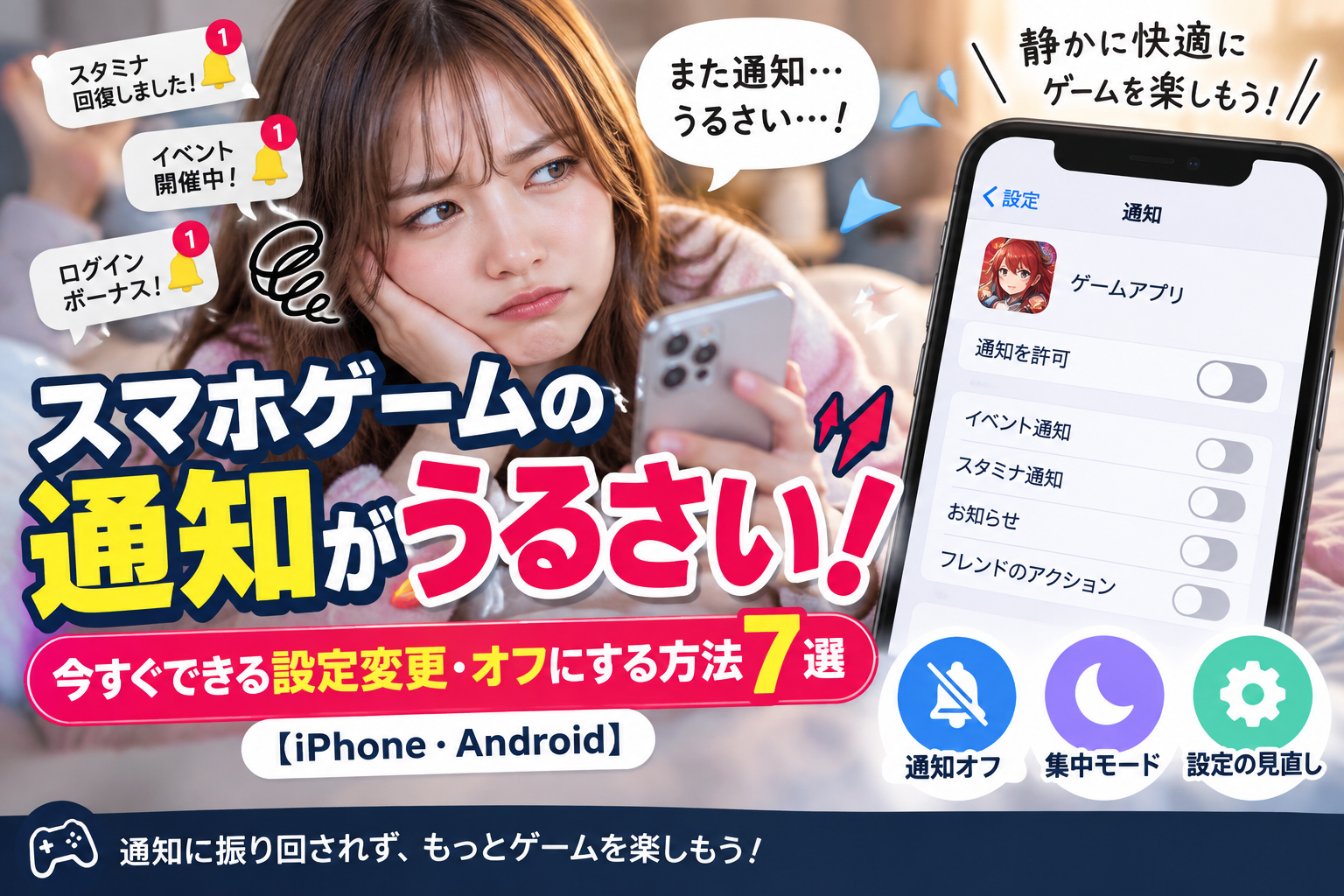
今回は、通知がうるさいと感じたときにすぐできる設定変更・オフにする方法を7つ紹介します。
そもそもなぜスマホゲームは通知が多いのか
スマホゲームの通知は、運営側が「プレイヤーに戻ってきてほしいタイミング」で送ってくるように設計されています。
– スタミナが回復したタイミング
– イベントの開始・終了間際
– ガチャの更新
-フレンドからのアクション(いいね・ギフトなど)
– ログインボーナスの受け取り忘れ防止
つまり通知が多いゲームほど「離脱させない工夫」がされているとも言えます。
悪いことではありませんが、複数のゲームを掛け持ちしていると通知の数はどんどん積み重なっていきます。
通知がうるさいときの対策7選
1. ゲーム内の通知設定を見直す
まず試してほしいのが、ゲーム自体の設定画面にある通知項目です。
多くのスマホゲームには
「お知らせ通知」
「スタミナ通知」
「イベント通知」
など、カテゴリごとにオン・オフを切り替えられる設定があります。
全部切るのではなく、「イベント開始だけは知りたいけど、スタミナ通知はいらない」といった形で、必要な通知だけ残すのがコツです。
2. iPhoneでアプリごとの通知をオフにする
iPhoneの場合、以下の手順でアプリ単位の通知をオフにできます。
1. 「設定」を開く
2. 「通知」をタップ
3. 対象のゲームアプリを選択
4. 「通知を許可」をオフにする
完全にオフにしたくない場合は、「バナー」だけオフにして通知センターには残す、といった細かい調整も可能です。
3. Androidでアプリごとの通知をオフにする
Androidの場合(機種によって多少表記が異なります)。
1. 「設定」を開く
2. 「アプリ」→対象のゲームアプリを選択
3. 「通知」をタップ
4. 個別の通知カテゴリ(スタミナ・イベントなど)ごとにオン・オフを切り替える
Androidはゲームアプリ側が通知をカテゴリ分けしている場合、OS側の設定でもカテゴリごとに細かく制御できることが多いです。
4. 「集中モード」「おやすみモード」を活用する
寝る前や仕事中だけ通知を止めたい場合は、iPhoneの「集中モード」やAndroidの「おやすみ時間モード」が便利です。
時間帯を指定して自動でオン・オフを切り替えられるので、「22時から翌7時まではゲーム通知を全部ミュート」といった設定にしておけば、毎回手動で切り替える手間もありません。
5. バッジ(アイコンの数字)だけ消す
通知音や振動はいらないけど、アプリアイコンに表示される「未読件数のバッジ」も地味に気になる、という人もいます。
その場合は通知自体はオンのまま、「バッジ」の表示だけをオフにする設定も可能です(iPhone・Androidともに通知設定の中に個別項目があります)。
6. プッシュ通知用のメールアドレスを分ける
ゲームによってはアプリ内通知だけでなく、メールでもお知らせが届く場合があります。
ゲーム用に別のメールアドレスを用意しておくと、普段使うメインのメールボックスが通知メールで埋まるのを防げます。
7. そもそも通知を「情報収集の手段」として使う
少し発想を変えて、通知を完全に消すのではなく「見るタイミングを自分で決める」という使い方もあります。
通知音・バナーはオフにしつつ、通知センター(通知履歴)には残しておけば、自分の好きなタイミングでまとめて確認できます。
「即座に反応する」から「気が向いたときに見る」に変えるだけでも、日常のストレスはかなり減ります。
通知を切っても損しない?
「通知を切るとイベントを見逃しそうで不安」という声もありますが、多くのゲームでは通知を切ってもゲーム内のお知らせ一覧やイベントバナーは残ります。
攻略サイトやSNSで情報をチェックする習慣があれば、通知に頼らなくても重要な情報は十分キャッチできます。
まとめ
スマホゲームの通知は、プレイヤーを呼び戻すための工夫である一方、掛け持ちが増えるほど日常生活の中でストレスになりやすいものです。
– ゲーム内の通知設定をカテゴリごとに見直す
– OS側でアプリ単位・時間帯単位で調整する
– 「完全オフ」ではなく「見るタイミングを自分で決める」という選択肢もある
自分に合った通知量に調整して、ゲームをもっと快適に楽しんでください。


コメント